
飞书 CLI 开源了,我用 Claude Code 玩转几大企业级场景,绝了!
CLI 到底是什么?为什么它很重要
如果你不是程序员,听到 CLI(命令行界面)可能会觉得离自己很远。但换个方式理解:平时我们用飞书,是通过点击按钮、拖拽文件来完成操作的,这叫图形界面(GUI)。而 CLI 则是通过输入文字命令来完成同样的事情。
那 CLI 和 AI 有什么关系?关键在于:AI Agent 天生就擅长处理文字命令,但很难去"点击按钮"。有了飞书 CLI,AI 就能像一个真正的助手一样,直接帮你操作飞书里的各种功能——读文档、发消息、创建任务、管理日历,所有这些都能通过命令完成。
安装与配置:三步搞定
飞书 CLI 的安装过程非常简单,对于熟悉 Node.js 环境的开发者来说几乎零门槛:
1. 安装 CLI:npm install -g @larksuite/cli
2. 安装 Skills:npx skills add larksuite/cli -y -g
3. 认证授权:运行 lark-cli auth login 完成飞书账号绑定
整个过程大约五分钟即可完成。认证完成后,CLI 就能代表你操作飞书里的几乎所有功能了。
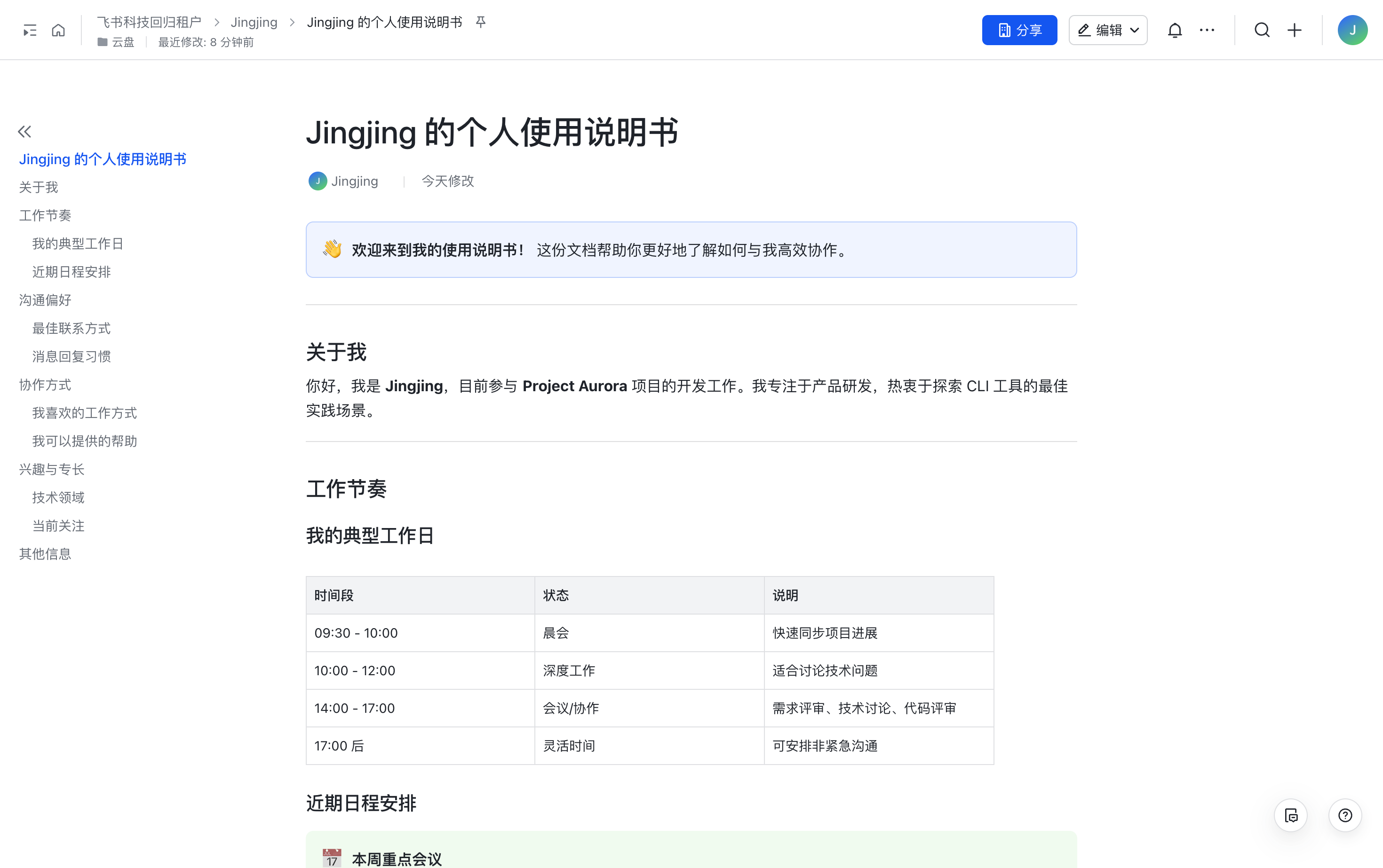
场景一:自动生成个人档案文档
第一个尝试的场景是让 AI 从飞书中自动汇总我的信息,生成一份个人档案。它做了这些事情:先从通讯录获取我的基本信息,然后查看我最近参与的文档和项目,再翻阅我的日历了解工作重心,最后把所有信息整合成一份结构化的飞书文档。
整个过程完全自动化,AI 会自主决定需要调用哪些命令来收集信息。最终输出的文档包含个人简介、近期项目、专业技能等模块,格式清晰且专业。
场景二:内容创作全流程
这是我觉得最实用的场景。传统的内容创作流程中,从选题调研到大纲制作再到初稿撰写,每一步都需要在不同工具间切换。有了飞书 CLI,整个流程可以在一个对话中串联完成:
选题调研
AI 先通过搜索能力了解当前热门话题趋势,同时检索飞书知识库中已有的相关内容,避免重复选题。
大纲与初稿
确定选题后,AI 直接在飞书文档中创建大纲,然后逐步填充内容,生成完整的初稿。
协作审阅
最有意思的部分是审阅环节——AI 可以通过文档评论功能给出修改建议,就像一个真实的编辑在文档旁边批注一样。团队成员也能在同一份文档上直接回复或讨论。
场景三:群聊摘要与自动建任务
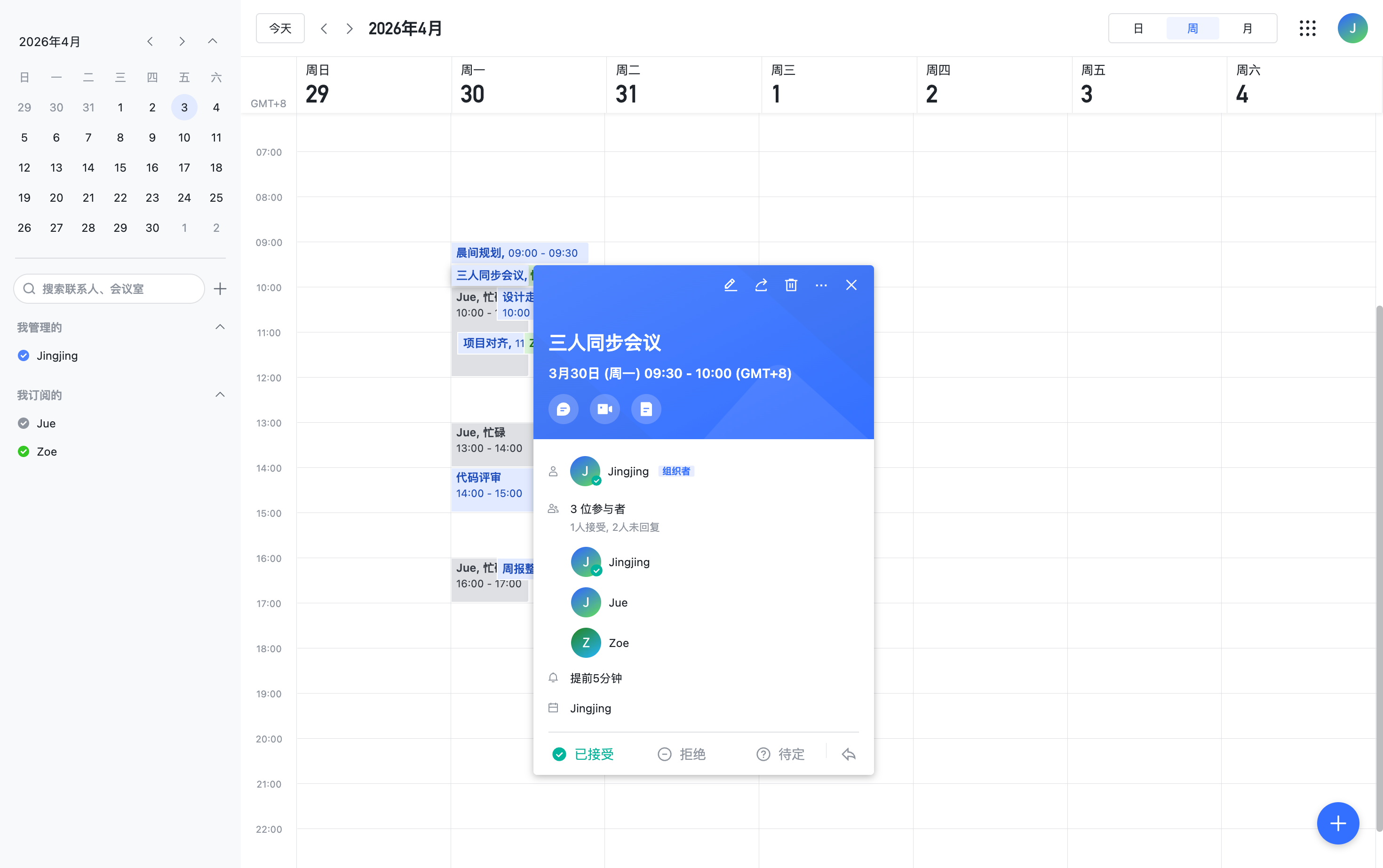
在企业协作中,群聊消息经常会淹没关键信息。我让 AI 做了一件事:读取指定群聊的近期消息,提炼出关键讨论要点和待办事项,然后自动在飞书任务中创建对应的 todo 条目。
这个场景的核心价值在于信息不再"沉没"在聊天记录里。AI 帮你做了一个高质量的信息过滤和结构化工作,将碎片化的讨论转化为可执行的任务。
场景四:多维表格数据看板
最后一个场景围绕多维表格(Bitable)展开。我让 AI 从多份飞书云文档中提取关键数据,然后自动创建一个多维表格,将数据汇总成一个可视化的项目看板。
表格中包含项目名称、负责人、进度状态、截止日期等字段,AI 会根据文档中的实际内容自动填充。这相当于省去了手动从多个文档中"搬运"数据的过程。
总结:企业 AI Agent 基础设施
经过这几个场景的实践,我越来越觉得飞书 CLI 不只是一个命令行工具,而是企业级 AI Agent 的基础设施。它打通了 AI 与企业办公系统之间的最后一道屏障。以前 AI 只能给你建议,现在它可以直接帮你执行。
更重要的是,CLI 的开源意味着开发者可以在此基础上构建更丰富的自动化工作流。每一个 Skill 都是一块积木,组合起来就能搭建出适合自己企业的智能化解决方案。
本文内容基于甲木的原创文章整理。