
CLI是什么?——给完全不懂编程的你的科普
一句话解释
CLI(Command Line Interface,命令行界面)就是用打字的方式跟电脑对话,让电脑帮你干活。
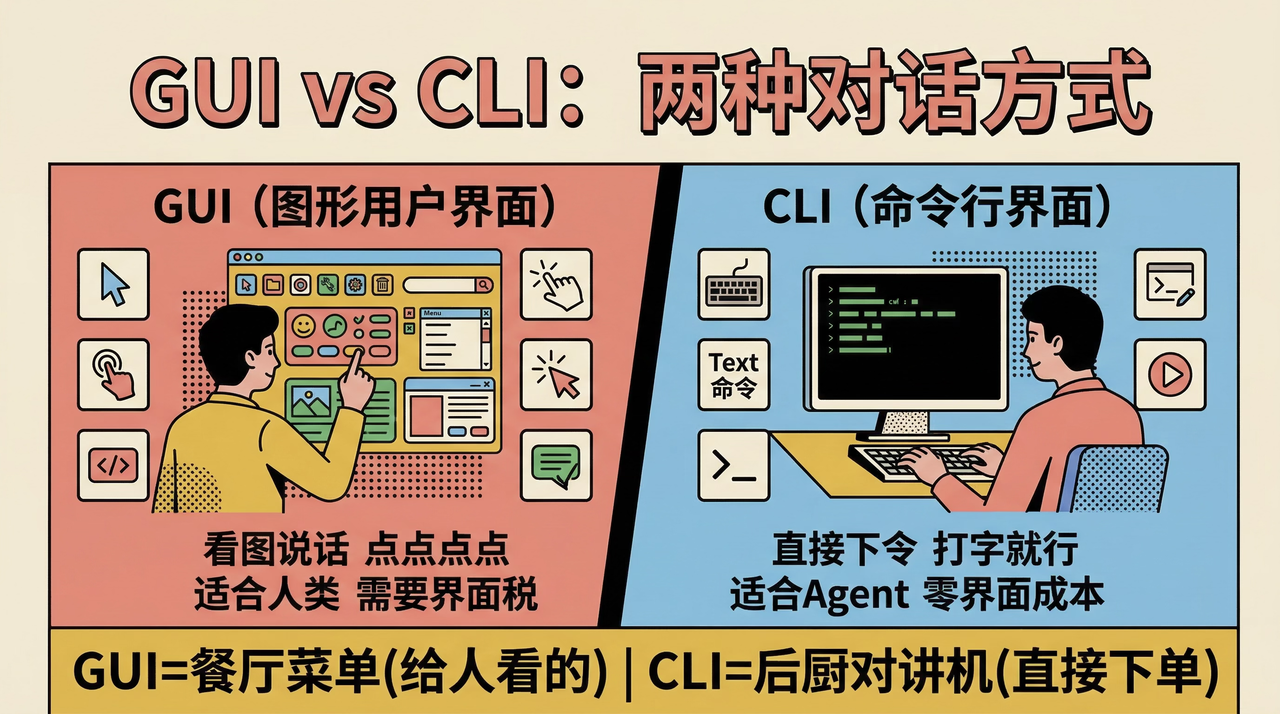
餐厅点菜的比喻
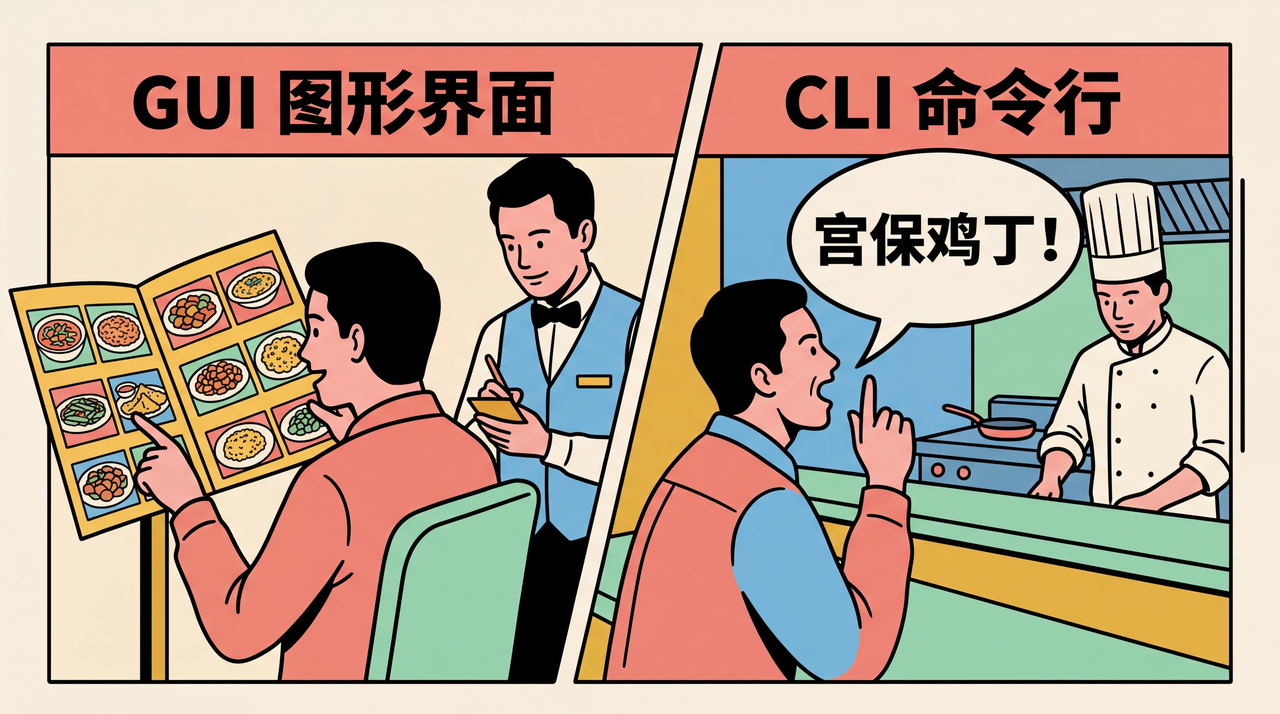
想象你去一家餐厅吃饭,有两种点菜方式:
方式一:看菜单点菜(= GUI 图形界面)
你翻开一本图文并茂的菜单,看到每道菜的照片和价格,用手指着说"我要这个、这个、还有这个"。服务员帮你下单。 这就是我们日常用手机、电脑时的体验——点图标、按按钮、拖拖拽拽,所见即所得。
打开微信 = 点一下绿色图标
新建文件夹 = 右键 → 新建 → 文件夹
方式二:直接喊菜名(= CLI 命令行)
你不看菜单,直接对厨师喊:"宫保鸡丁一份,少辣,加饭!" 厨师听懂了,立刻开做。速度快、精确、没有中间商。但前提是——你得知道菜名和怎么说。 这就是 CLI:你打开一个黑色窗口(终端),输入一行命令,按回车,电脑立刻执行。
mkdir 新文件夹 = 新建一个叫"新文件夹"的文件夹cp 文件A.txt 文件B.txt = 把文件A复制一份叫文件B
为什么程序员都爱用 CLI?
GUI(图形界面)
- ⭐ 上手简单,看得懂就会用
- 🐢 操作速度慢,步骤多
- 😫 批量操作要重复100次
- 🎯 菜单有啥只能选啥
- ❌ 很难自动化
CLI(命令行)
- ⭐⭐⭐ 需要记命令
- 🚀 一行命令搞定
- 😎 一条命令处理100个文件
- 🎯🎯 精确指定每个细节
- ✅ 写成脚本,自动运行
一个真实的例子
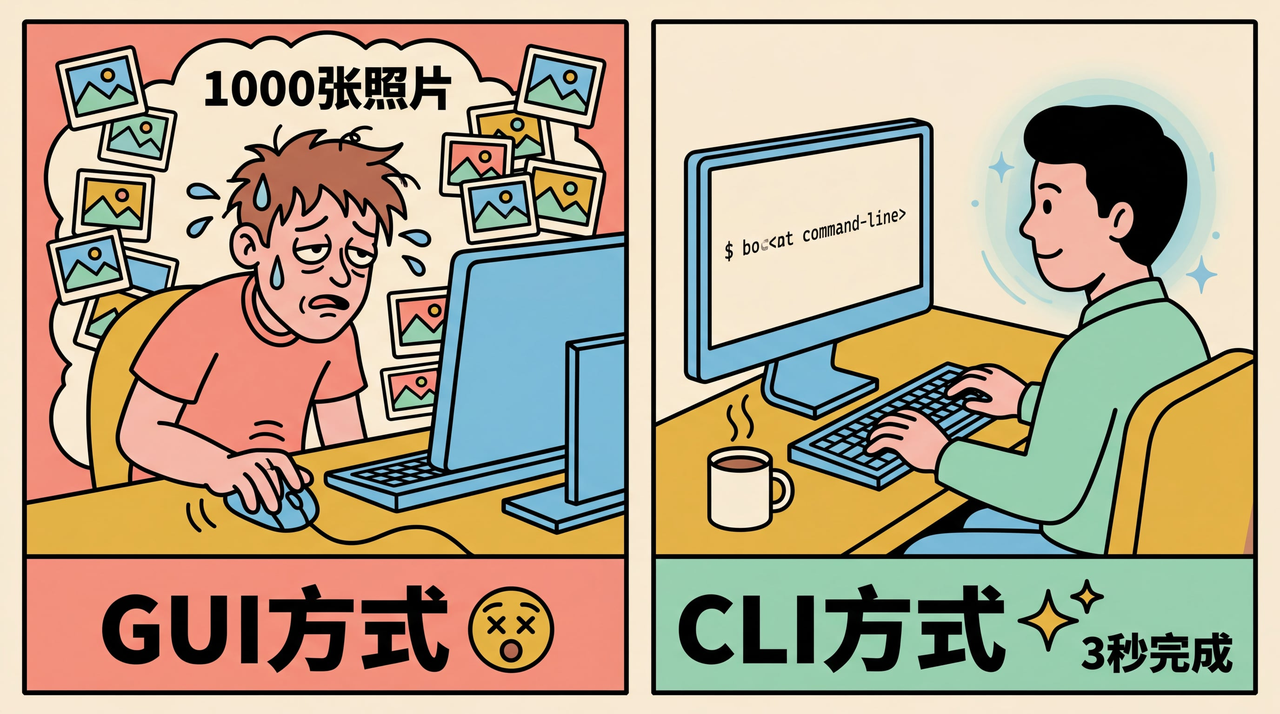
把1000张照片重命名为"旅行01.jpg、旅行02.jpg..."
- GUI方式:右键→重命名→输入→下一个... 重复1000次 😵
- CLI方式:一行命令,3秒搞定 ✨
CLI 长什么样?
打开电脑上的"终端"(Mac)或"命令提示符"(Windows),你会看到一个黑色(或白色)的窗口,里面有一个闪烁的光标等着你输入。 这个 `$` 符号就像是电脑在说:"请下令!" 你输入命令,按回车,电脑就会执行并给你反馈:
$ ls
文档  图片  下载  桌面  音乐
`ls` 的意思是"列出当前文件夹里有什么"——就像你问电脑"这里都有啥?"
常见的 CLI 命令,翻译成人话
| 命令 | 人话翻译 | 比喻 |
|---|---|---|
| ls | 看看这里有什么 | 打开抽屉看一眼 |
| cd 文件夹名 | 走进某个文件夹 | 走进一个房间 |
| mkdir 名字 | 新建文件夹 | 盖一个新房间 |
| cp A B | 复制文件 | 复印一份文件 |
| rm 文件 | 删除文件 | 扔进碎纸机(不可恢复!) |
| cat 文件 | 查看文件内容 | 打开信封看一眼 |
总结
CLI 就像是学会了电脑的语言。
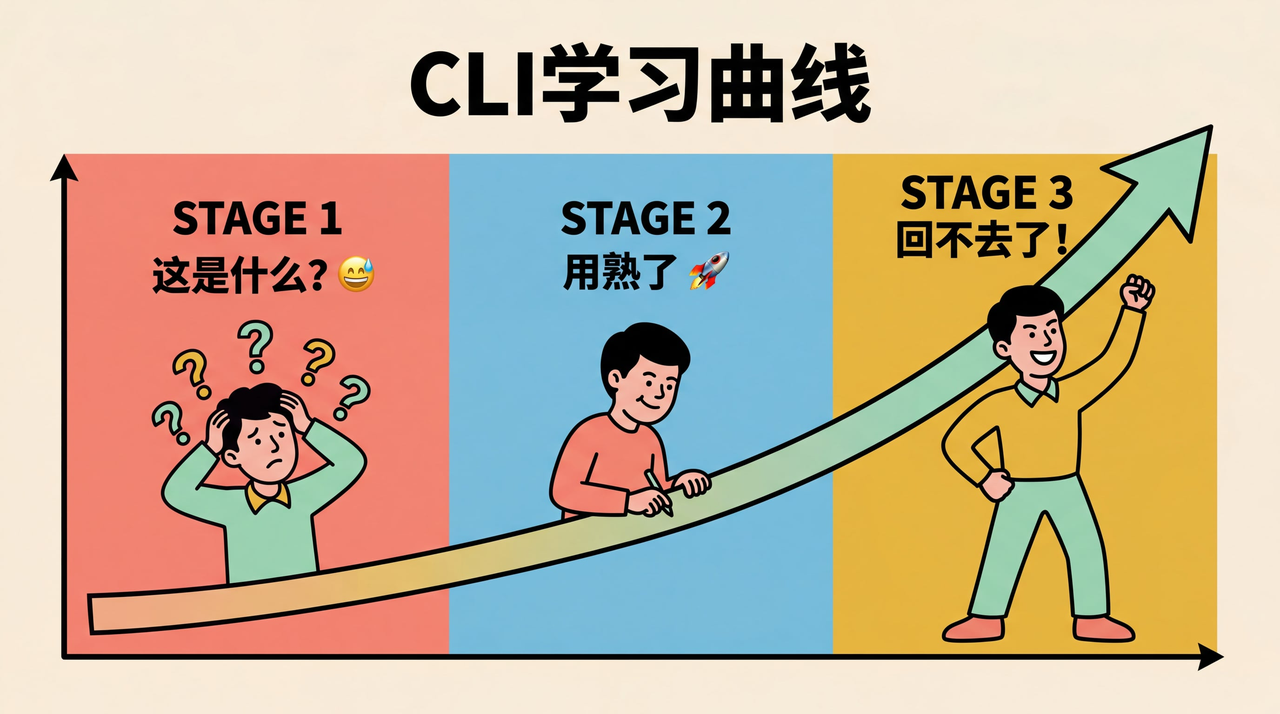
- 刚开始:觉得像在学外语,记不住单词 😅
- 用熟了:跟电脑沟通效率飞起,一句顶十下点击 🚀
- 最终:你会觉得鼠标点来点去好慢... 🐌
你不需要现在就学会 CLI,但了解它是什么,能帮你理解程序员们在干什么,以及为什么他们的屏幕上总是一堆黑底白字 😄

本文内容来源于飞书知识库。详细信息请参阅原文链接。