
CLI 入门指南:从零了解命令行到玩转飞书 CLI
第一部分
CLI 是什么?用餐厅点餐来理解
一个简单的比喻:餐厅点餐
想象你走进一家餐厅。有两种点餐方式:
第一种是看菜单上的图片,指着某道菜告诉服务员"我要这个"。菜单上有图片有描述,你只需要选择就行。这就是图形界面(GUI)的方式——所见即所得,操作直观。
第二种是直接对服务员说"一份宫保鸡丁,少放辣,加一碗米饭"。你不需要菜单,直接用语言精确描述你的需求。这就是命令行界面(CLI)的方式——用文本指令直接与系统交互。
对于人来说,看图片点菜通常更方便。但对于 AI 来说,用文字"说"出需求要容易得多。这就是为什么 CLI 在 AI 时代变得如此重要。
GUI 与 CLI 对比
| 对比维度 | GUI(图形界面) | CLI(命令行) |
|---|---|---|
| 交互方式 | 鼠标点击、拖拽 | 文本命令输入 |
| 学习成本 | 低,直觉操作 | 中等,需记忆命令 |
| 适合对象 | 人类用户 | 开发者、AI Agent |
| 自动化能力 | 弱,难以脚本化 | 强,天然支持自动化 |
| 批量操作 | 逐个手动操作 | 一条命令批量处理 |
| AI 友好度 | 低 | 高 |
常见命令速览
下面用日常语言解释几个常用的 CLI 概念:
示例中的 oc_xxx、docx_xxx 需替换为实际的群聊与文档 ID。
lark-cli docs +create --title "My Doc"
相当于:打开飞书,点"新建文档"
lark-cli im +messages-send --chat-id "oc_xxx" --text "会议延后"
相当于:打开群聊,输入消息,点发送
lark-cli calendar +agenda
相当于:打开日历应用,查看今天的安排
lark-cli task +create --summary "提交报告" --due "+2d"
相当于:打开任务应用,新建任务,填写标题和截止日期
可以看到,每一条 CLI 命令本质上就是一句结构化的指令。对人来说可能不如图形界面直观,但对 AI 来说这种格式恰到好处。
第二部分
飞书 CLI 功能全景:常用 Skills 一览
三层命令架构
飞书 CLI 采用了三层命令架构,结构清晰:
lark-cli [service] [命令] [参数]
示例:lark-cli docs +fetch --doc "docx_xxx"
↑ 工具 ↑ 动作 ↑ 参数
第一层是业务服务,例如 docs、calendar;第二层是具体命令,快捷命令以 + 开头;后面的参数定义操作细节。
常用 Skills 概览
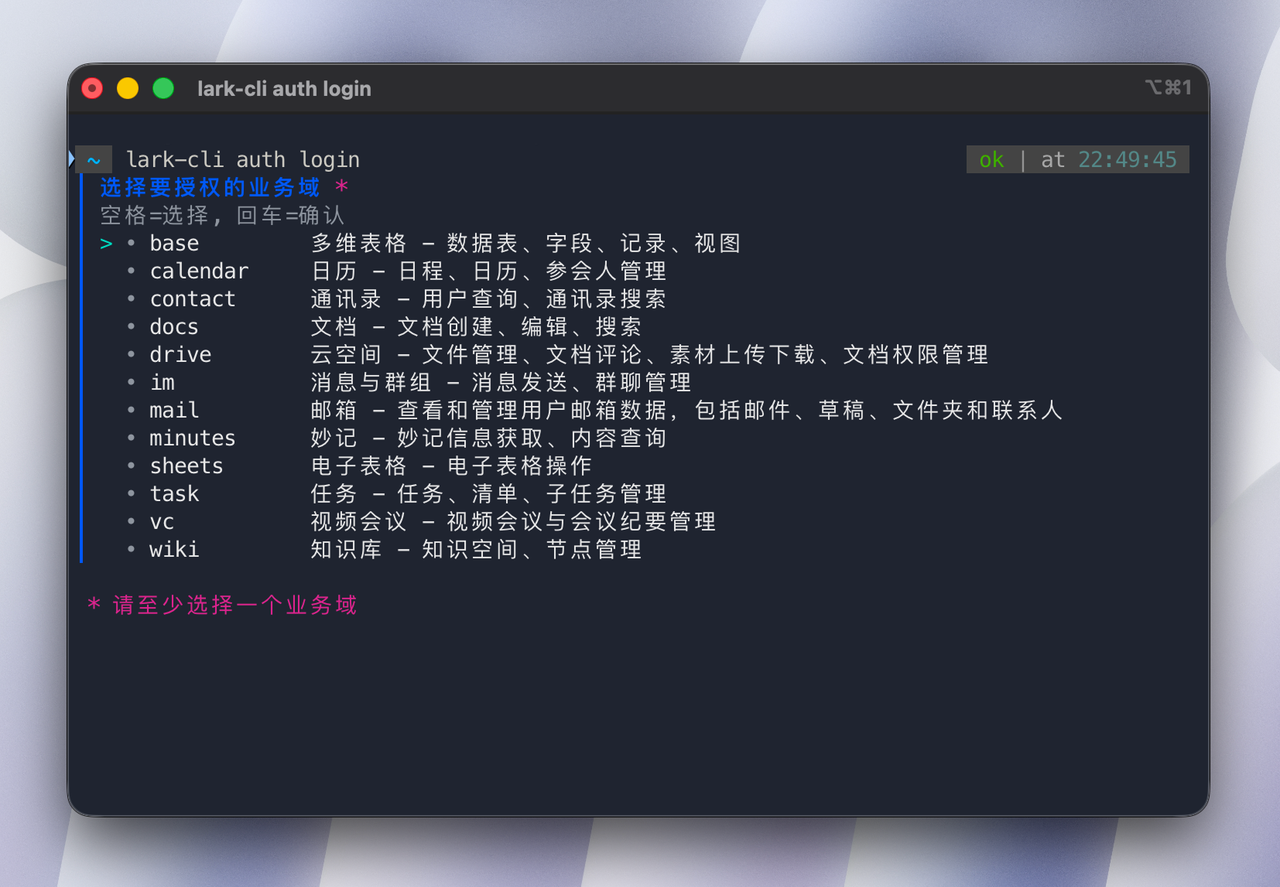
飞书 CLI 提供 26 个 AI Agent Skills,下面介绍其中的常用模块:
文档与知识管理
- lark-doc — 云文档的创建、读取、编辑、评论等操作
- lark-wiki — 知识库管理,包括空间和节点的增删改查
- lark-drive — 云空间文件和文件夹管理
沟通与协作
- lark-im — 即时通讯,收发消息、管理群聊
- lark-mail — 飞书邮箱操作
- lark-contact — 通讯录查询,组织架构和人员信息
日程与任务
- lark-calendar — 日历与日程管理
- lark-task — 任务和清单管理
- lark-vc — 视频会议相关操作
数据与表格
- lark-base — 多维表格(Bitable)操作
- lark-sheets — 电子表格操作
其他能力
- lark-minutes — 妙记(会议录制转写)
- lark-event — 事件订阅,实时监听飞书事件
- lark-whiteboard — 白板与图表绘制
- lark-shared — 共享基础配置与初始化
- 以及更多持续扩展中的 Skill 模块
快速开始三步走
安装 CLI 与 Skills
运行官方安装向导 npx @larksuite/cli@latest install,按提示安装 CLI 与 Skills。
配置飞书应用
运行 lark-cli config init,按提示创建或连接飞书应用,并配置应用权限。
完成账号授权
运行 lark-cli auth login --recommend,完成浏览器授权,再用 lark-cli auth status 检查登录状态。
配置完成后,可通过支持加载 Skills 和执行终端命令的 AI 工具操作飞书。可用操作范围取决于应用权限和账号授权。
本文由飞书 CLI 社区整理,综合了 CLI 入门教程和功能全景两部分内容。了解更多请访问飞书 CLI GitHub 仓库。