
CLI Beginner's Guide: From Command Line Basics to Using Lark CLI
Part 1
What Is a CLI? Think of It Like Ordering Food
A Simple Analogy: Two Ways to Order at a Restaurant
Imagine you walk into a restaurant. There are two ways to place your order.
The first way: you flip through a menu full of photos, point at something that looks good, and tell the waiter "I'll have that." Everything is visual, everything is laid out for you. That's how a graphical user interface (GUI) works — what you see is what you get.
The second way: you skip the menu entirely and say "Chicken stir-fry, easy on the spice, with a side of rice." No pictures needed — you describe exactly what you want in words. That's how a command-line interface (CLI) works — you type structured text commands to talk directly to the system.
For humans, browsing a visual menu is usually easier. But for AI, speaking in structured text is far more natural. That's exactly why CLIs are becoming so important in the age of AI.
GUI vs. CLI at a Glance
| Dimension | GUI (Graphical) | CLI (Command Line) |
|---|---|---|
| Interaction | Mouse clicks, drag & drop | Text commands |
| Learning curve | Low — intuitive | Moderate — commands to learn |
| Best suited for | Everyday users | Developers, AI agents |
| Automation | Weak — hard to script | Strong — built for scripting |
| Batch operations | Manual, one by one | One command can handle many items |
| AI friendliness | Low | High |
Common Commands, Explained Simply
Here are a few everyday CLI commands, explained in plain language:
Replace oc_xxx and docx_xxx in the examples with your actual chat and document IDs.
lark-cli docs +create --title "My Doc"
Equivalent to: open Lark and click "New Document"
lark-cli im +messages-send --chat-id "oc_xxx" --text "Meeting delayed"
Equivalent to: open the group chat, type a message, and hit send
lark-cli calendar +agenda
Equivalent to: open your calendar app and check today's schedule
lark-cli task +create --summary "Submit report" --due "+2d"
Equivalent to: open the task app, create a task, and fill in the title and due date
Once you see the pattern, each CLI command is really just a structured instruction. It may feel less visual for people, but for AI it's exactly the right format.
Part 2
The Lark CLI Landscape: Common Skills
A Three-Layer Command Structure
Lark CLI uses a clean three-layer command structure:
lark-cli [service] [command] [arguments]
Example: lark-cli docs +fetch --doc "docx_xxx"
↑ tool ↑ action ↑ arguments
The first layer is the service, such as docs or calendar. The second is the command; shortcuts start with +. The remaining arguments specify the operation details.
An Overview of Common Skills
Lark CLI provides 26 AI Agent Skills. Here are some commonly used modules:
Docs & Knowledge
- lark-doc — Create, read, edit, and comment on cloud documents
- lark-wiki — Manage knowledge bases, spaces, and nodes
- lark-drive — Manage files and folders in cloud storage
Communication
- lark-im — Send and receive messages, manage chats and groups
- lark-mail — Work with Lark Mail
- lark-contact — Look up org structure, people, and contact info
Calendar & Tasks
- lark-calendar — Manage calendars and events
- lark-task — Manage tasks and checklists
- lark-vc — Handle video meeting workflows
Data & Tables
- lark-base — Work with Bitable databases
- lark-sheets — Work with spreadsheets
Other
- lark-minutes — Access meeting transcription and smart minutes
- lark-event — Subscribe to and monitor Lark events in real time
- lark-whiteboard — Work with whiteboards and visual diagrams
- lark-shared — Shared setup and initialization utilities
- Plus additional Skill modules that continue to expand over time
Get Started in 3 Steps
Install CLI and Skills
Run the official installer: npx @larksuite/cli@latest install. Follow the prompts to install the CLI and Skills.
Configure your Lark app
Run lark-cli config init to create or connect your Lark app and configure its permissions.
Authorize your account
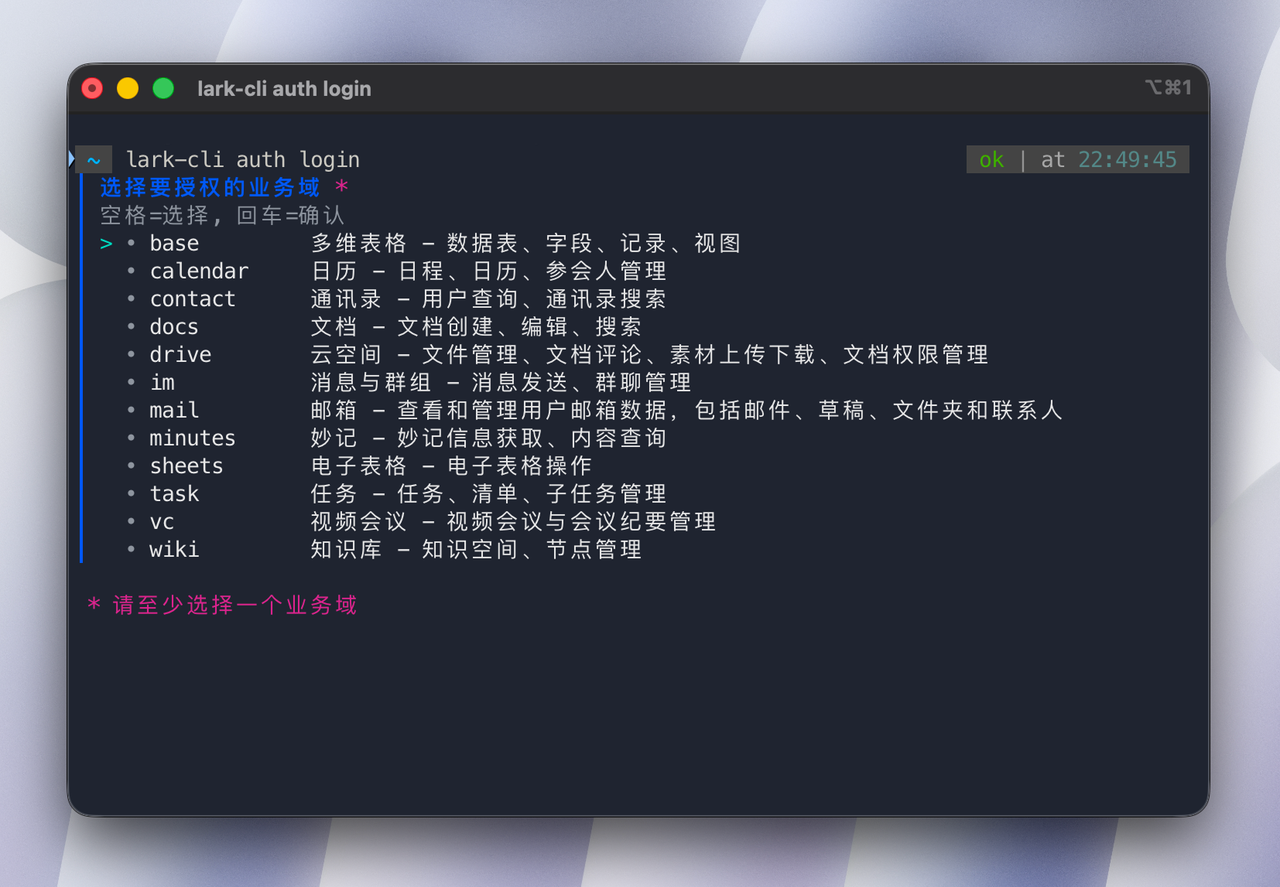
Run lark-cli auth login --recommend, complete browser authorization, then check lark-cli auth status.
After setup, use an AI tool that can load Skills and execute terminal commands. The available operations depend on your app permissions and account authorization.
Adapted from the Lark CLI community guide.Lark CLI GitHub repository.